Microsoft Copilot 무료로 쓰는 법: 되는 것과 안 되는 것 정리
Microsoft Copilot은 마이크로소프트가 무료로 내놓은 AI 대화 도구로, 로그인하지 않아도 글쓰기·아이디어 정리·요약 같은 질문을 할 수 있습니다. 다만 같은 이름의 서비스가 여러 개라서 어디까지가 무료인지 헷갈리기 쉽습니다. 이 글에서는 무료 Copilot이 어디서 되는지, 무료로 되는 것과 구독이 필요한 것, 쓸 때 알아 둘 점을 마이크로소프트 공식 도움말 기준으로 정리합니다.

먼저 알아 둘 점: 마이크로소프트 도움말은 기능과 제공 범위가 지역에 따라 다를 수 있고, 앱 화면도 아직 단계적으로 바뀌는 중이라고 안내합니다. 아래 내용은 2026년 11월 12일에 확인한 도움말 기준이며, 내 화면과 다르면 화면 안내를 우선하세요.
Microsoft Copilot에는 어떤 종류가 있나요?
도움말은 Copilot을 네 가지로 나누어 설명합니다. 이름이 비슷해서 무엇을 쓰는지부터 가려야 합니다.
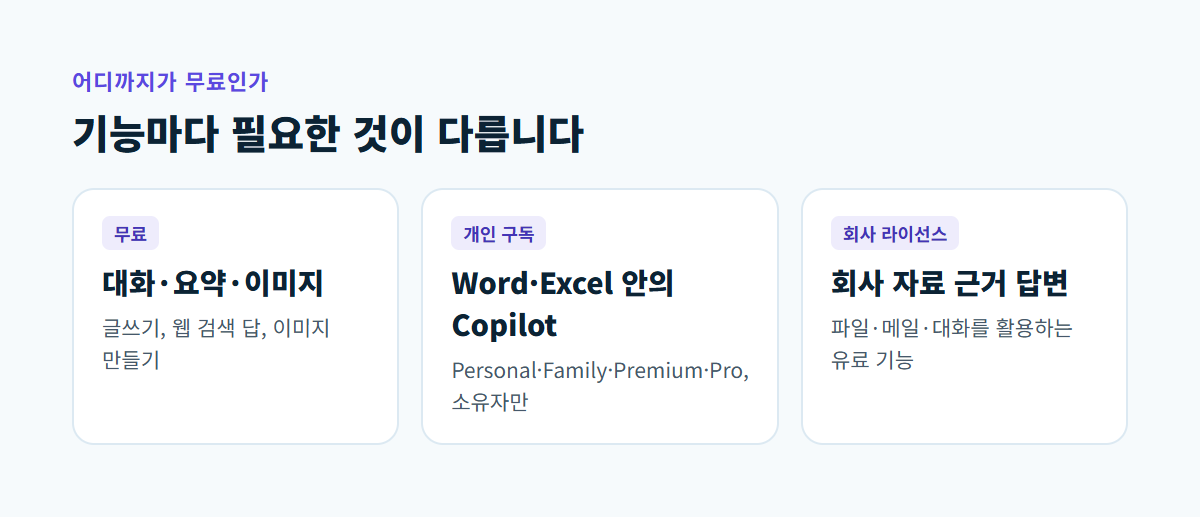
- Microsoft Copilot(무료): 비용 없이 쓰는 대화형 AI입니다. 이 글이 다루는 대상입니다.
- Microsoft 365 개인용 요금제의 Copilot: Personal, Family, Premium, Pro 구독자가 Word, Excel, PowerPoint, Outlook, OneNote 같은 데스크톱 앱 안에서 쓰는 기능입니다.
- 회사·학교용 Copilot Chat: 자격이 되는 Microsoft 365 라이선스가 있으면 조직 계정으로 쓰는 대화 기능입니다.
- 회사용 Microsoft Copilot 추가 라이선스: 회사 파일·메일·대화를 근거로 답하는 유료 기능입니다.
개인이 무료로 쓰는 것은 첫 번째입니다. 회사나 학교 계정으로 들어가면 조직의 설정과 라이선스에 따라 쓸 수 있는 기능이 정해집니다.
무료 Copilot은 어떻게 시작하나요?
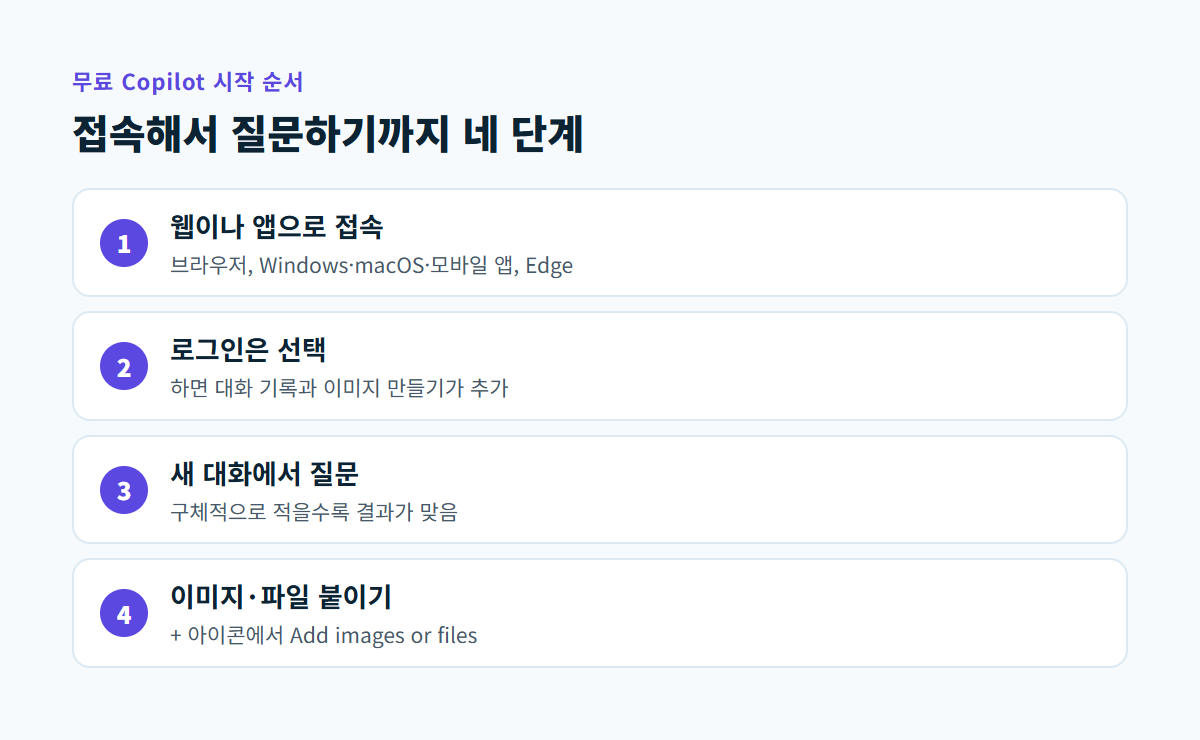
도움말에 따르면 무료 Copilot은 웹에서 쓸 수 있고(도움말에 적힌 주소는 copilot.cloud.microsoft), Windows와 macOS 앱, iOS와 Android 앱, 그리고 Microsoft Edge 안의 Copilot으로도 쓸 수 있습니다.
- ① 접속하기: 웹 브라우저로 들어가거나 앱을 설치합니다. Windows는 Microsoft Store, 모바일은 앱스토어나 Google Play에서 설치합니다.
- ② 로그인은 선택입니다: 도움말은 로그인이 필요 없다고 안내합니다. 개인 계정으로 로그인하면 대화 기록, 이미지 만들기, 더 긴 대화, 음성 대화 같은 기능이 추가됩니다.
- ③ 새 대화에서 질문하기: 앱 안내는 새 대화를 시작하는 것을 첫 단계로 권합니다.
- ④ 필요하면 이미지나 파일 붙이기: + 아이콘에서 「Add images or files」를 선택하면 기기에 있는 이미지를 고를 수 있습니다.
모바일 앱은 iOS 16.0 이상이 필요하다고 안내합니다. 계정은 개인 계정(Microsoft 계정, Apple ID, Google 계정)과 회사·학교 계정이 구분되고, 프로필 옆의 「Work」 또는 「Personal」 표시로 지금 어떤 계정인지 볼 수 있습니다. 회사·학교 계정은 기업용 데이터 보호가 적용된다고 안내합니다.
무료로 되는 것은 무엇인가요?
공식 도움말이 무료 Copilot의 기능으로 든 것은 다음과 같습니다.
- 글쓰기·아이디어 정리·요약: AI와 대화하며 글을 쓰고 아이디어를 내고 내용을 요약합니다.
- 웹 검색 기반 답변: 실시간 웹 검색을 바탕으로 한 답을 받습니다.
- 웹페이지 요약: Edge 안의 Copilot으로 보고 있는 웹페이지를 요약합니다.
- 이미지 만들기: 글로 설명하면 이미지를 만들어 줍니다. 도움말은 가능한 한 구체적으로 적으라고 안내하고, 생성에는 몇 분 걸릴 수 있다고 합니다. 로그인했을 때 추가되는 기능으로 안내하는 곳이 있으니 안 되면 먼저 로그인을 해 보세요.
- 이미지 고치기: 올린 이미지를 두고 「배경의 사람을 지워 줘」처럼 바꿀 내용을 적으면 같은 대화 안에서 계속 고쳐 달라고 할 수 있습니다.
무료로 안 되는 것은 무엇인가요?
도움말에서 구독이나 라이선스가 있어야 한다고 구분한 기능은 다음과 같습니다.
- Word·Excel·PowerPoint·Outlook·OneNote 안의 Copilot: 개인용 Microsoft 365 요금제(Personal, Family, Premium, Pro)가 있어야 하고, 구독 소유자만 쓸 수 있으며 사용 한도가 적용됩니다. Family나 Premium을 공유받은 사람은 채팅만 쓸 수 있고 데스크톱 앱의 AI 기능은 소유자만 씁니다.
- Analyst·Researcher 에이전트와 넉넉한 사용량: Microsoft 365 Premium 기능으로 안내됩니다.
- 회사 자료를 근거로 한 답변: 회사용 추가 라이선스가 필요합니다. 회사 파일, 메일, 대화를 활용하는 기능입니다.
- 회사·학교 계정의 파일 올리기와 이미지 생성 일부: Microsoft 365 Copilot 라이선스가 없으면 파일 올리기, 이미지 생성, 일부 모델 사용이 제한된다고 안내합니다.
무료 사용 한도는 얼마인가요?
제가 확인한 공식 도움말 어디에도 무료 Copilot의 하루 질문 횟수나 이미지 생성 횟수 같은 구체적인 숫자는 없었습니다. 개인용 유료 요금제에는 「사용 한도가 적용된다」고만 적혀 있습니다. 그래서 이 글에서는 한도 수치를 쓰지 않습니다. 파일 올리기의 개수나 크기 한도도 도움말 페이지에서 직접 확인하지 못했습니다. 정확한 한도는 Copilot 화면의 안내나 마이크로소프트 가격·요금제 페이지에서 확인하세요.
개인용 구독 요금제에서 올릴 수 있는 파일 형식으로 도움말이 적은 것은 Word 계열(docx, doc, pdf, txt, rtf, html), Excel 계열(xlsx, xlsm, xlsb), PowerPoint 계열(pptx, ppt)입니다. 무료 사용자가 같은 형식을 쓸 수 있는지는 확인하지 못했습니다. 도움말은 형식이 안 맞으면 변환하고, 파일 경로가 아니라 업로드하거나 클라우드에 있는 파일을 쓰고, 너무 긴 문서는 나누어 올리라고 안내합니다.
쓸 때 알아 둘 점은 무엇인가요?
① 질문은 구체적으로 합니다. 이미지 안내 페이지도 구체적으로 적을수록 의도에 맞는 결과가 나온다고 설명합니다. 대화 글도 마찬가지로 「누구에게 보낼 어떤 글인지, 길이와 말투」를 적어 주면 낫습니다.
② 올린 이미지는 권리가 있는 것만 씁니다. 도움말은 내가 만들었거나 사용 권리가 있는 이미지만 올리고, 타인의 권리를 침해하거나 동의 없이 사람이 나오는 이미지를 올리지 말라고 안내합니다. 올린 내용은 내 책임이고, 불법 콘텐츠가 확인되면 이용이 제한될 수 있다고 합니다.
③ 대화와 이미지는 일정 기간 저장됩니다. 만든 이미지와 올린 이미지는 18개월을 넘지 않는 기간 보관된 뒤 삭제된다고 하며, 대화 기록에서 직접 지울 수 있습니다. 대화 활동을 모델 학습에 쓰지 않게 거절하는 설정도 있다고 안내합니다.
④ 답은 다시 확인합니다. 웹 검색을 바탕으로 한다고 해도 숫자·날짜·법령 같은 내용은 원문을 열어 맞춰 보는 습관이 안전합니다. 개인정보나 회사 기밀은 규정을 확인한 뒤에 입력하세요.
확인한 날: 2026년 11월 12일
참고한 공식 출처