NotebookLM 사용법: PDF·문서를 올려 요약하고 질문하는 방법
NotebookLM은 내가 올린 문서만 근거로 답하는 구글의 AI 노트 도구입니다. PDF나 구글 문서를 소스로 넣고 요약을 받거나 질문하면, 답에 어느 문장에서 가져왔는지 출처가 붙습니다. 이 글에서는 시작하는 순서, 소스를 넣는 방법, 무료로 되는 한도, 출처 확인법, 알아 둘 한계를 구글 공식 도움말 기준으로 정리합니다.
이름에 관한 메모: 구글 공식 도움말은 현재 이 서비스를 「Gemini Notebook」이라는 이름으로 안내합니다. 도움말 주소에는 예전 이름인 notebooklm이 그대로 남아 있습니다. 이 글은 NotebookLM이라는 이름으로 더 널리 알려진 같은 도구를 다루며, 화면에서는 두 이름 중 하나로 보일 수 있습니다.
NotebookLM은 처음 어떻게 시작하나요?
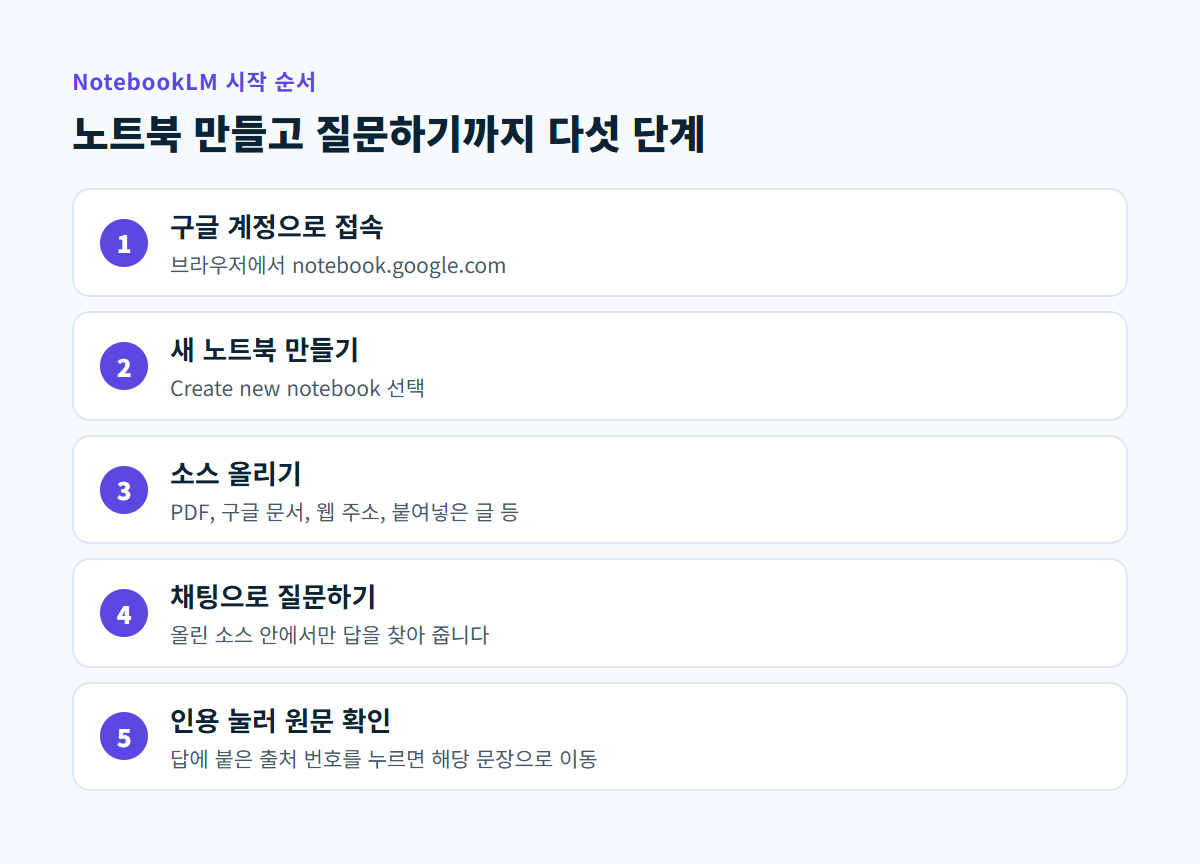
브라우저에서 notebook.google.com에 접속해 구글 계정으로 로그인합니다. 개인 계정이나 회사·학교 계정을 쓸 수 있는데, 회사·학교 계정은 관리자가 사용을 켜 둬야 하고 나이 확인과 지원 국가 조건이 있습니다. 모바일 앱은 따로 제공되며 지원하는 소스 종류가 브라우저보다 적습니다.
- ① 새 노트북 만들기: 「Create new notebook」을 선택합니다. 공식 도움말은 영어 표기를 쓰므로, 화면 언어에 따라 같은 뜻의 버튼으로 보입니다.
- ② 소스 올리기: 팝업에서 「Upload a source」를 선택하고 올릴 자료를 고르거나 새 소스를 찾아봅니다.
- ③ 질문하기: 채팅 패널에 질문이나 지시를 입력합니다.
- ④ 결과물 만들기: Studio 패널에서 노트, 보고서, 슬라이드 등으로 바꿀 수 있습니다.
노트북은 서로 독립적입니다. 한 노트북에서 다른 노트북의 내용을 함께 참조하지 않으니, 같이 물어볼 자료는 같은 노트북에 넣어야 합니다.
어떤 자료를 소스로 넣을 수 있나요?
공식 도움말에 적힌 소스 종류는 다음과 같습니다.
- 파일: PDF, Word, 텍스트, Markdown, CSV, PowerPoint, 이미지, 오디오(MP3, WAV 등), ePub
- 구글 파일: 구글 문서, 슬라이드, 시트
- 웹 주소와 영상: 웹페이지 주소, 자막이 있는 공개 YouTube 영상
- 직접 입력: 복사해 붙여넣은 글, 노트
웹 주소는 글자만 가져오고, 이미지·삽입 영상·유료 결제가 필요한 페이지는 지원하지 않습니다. YouTube는 영상 자체가 아니라 자막(대본)만 가져옵니다. 복사 방지가 걸린 PDF는 불러올 수 없습니다.
구글 드라이브에서 가져온 소스는 몇 분마다 자동으로 동기화됩니다. 접근 권한을 잃은 파일은 쓸 수 없게 되지만 소스 개수에는 계속 포함됩니다.
무료로는 어디까지 되나요?
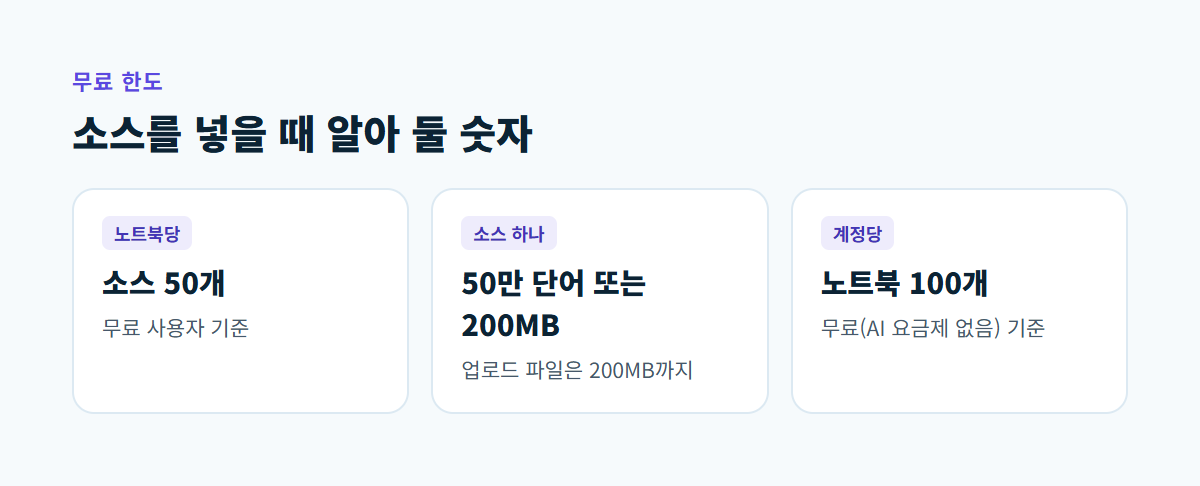
구글 도움말은 AI 요금제 없이 쓰는 무료 사용자의 한도를 이렇게 적고 있습니다(「바뀔 수 있음」이라고 표시되어 있습니다).
- 계정당 노트북 100개
- 노트북당 소스 50개(노트는 500개)
- 소스 하나당 최대 50만 단어, 업로드 파일은 최대 200MB
- 구글 슬라이드는 100장까지, 구글 시트는 10만 토큰까지
하루에 몇 번까지 질문할 수 있는지나 오디오 요약 같은 생성 기능의 횟수는 요금제와 시기에 따라 달라지므로, 정확한 수치는 계정의 사용량 안내 화면이나 구글 도움말의 「사용 한도」 문서에서 확인하세요.
질문하면 답은 어떻게 나오고, 출처는 어떻게 확인하나요?
질문하거나 지시하면 답이 올린 소스의 내용을 바탕으로 나오고, 답 곳곳에 인용 번호가 붙습니다. 인용은 소스에서 가져온 문장이나 이미지입니다. 번호 위에 마우스를 올리면 인용된 문장 전체가 보이고, 누르면 소스 보기 화면에서 그 위치로 이동합니다.
유용한 기능은 다음과 같습니다.
- 소스 고르기: 노트북 안에서 이번 답에 쓸 소스만 선택할 수 있습니다. 문서가 여러 개일 때 범위를 좁히는 데 좋습니다.
- Save to note: 마음에 드는 답을 노트로 저장합니다. 표와 인용 링크가 그대로 유지됩니다.
- 대화 스타일과 길이: 기본, 학습 가이드, 사용자 지정 중에서 고르고 답 길이도 정할 수 있습니다.
- 채팅 기록: 나만 볼 수 있고 채팅 패널 메뉴에서 지울 수 있습니다.
질문을 정할 때는 소스 이름을 넣어 구체적으로 묻는 편이 낫습니다. 구글 도움말도 모호한 질문은 답이 약해질 수 있다고 안내합니다. 예를 들어 「이 계약서에서 해지 조건을 문단별로 정리해 줘」처럼 무엇을 어떤 형식으로 원하는지 적습니다.
쓸 때 알아 둘 한계는 무엇인가요?
① 소스에 없는 내용은 답하지 않습니다. 공식 도움말에 따르면 채팅은 올린 소스의 데이터만 쓰기 때문에, 소스에 답이 없으면 「답할 수 없다」는 응답이 나올 수 있습니다. 표현을 바꿔 묻거나 필요한 자료를 소스로 더 넣으면 됩니다.
② 틀릴 수 있습니다. 도움말은 실수할 수 있으니 결과를 다시 확인하라고 안내합니다. 숫자와 날짜는 인용을 눌러 원문과 맞춰 보세요.
③ 짧은 소스에는 문장 단위 인용이 없을 수 있습니다. 소스 내용이 너무 짧으면 특정 문장 대신 문서 전체를 근거로 표시합니다.
④ 민감한 주제는 차단될 수 있습니다. 폭력이나 성적인 내용 등은 안전 필터로 응답이 막히는 경우가 있습니다.
⑤ 개인정보와 회사 자료는 먼저 확인합니다. 노트북은 공유하기 전까지 나만 볼 수 있고, 구글은 노트북 데이터가 공유되지 않는다고 안내합니다. 그래도 회사 규정상 외부 서비스에 올려도 되는 문서인지는 먼저 확인하세요.
삭제한 노트는 복구할 수 없고, 노트북 복제 기능은 아직 지원되지 않습니다.
확인한 날: 2026년 11월 11일
참고한 공식 출처